📊 Co się zmieniło w Teams? Liczby mówią same
Według badań Microsoft i Forrester:
- 11 minut oszczędności na każdym spotkaniu dzięki automatycznym notatkorm>
- 116% zwrotu z inwestycji w ciągu trzech lat dla firm używających Copilot
- 40% szybsze wykonywanie zadań ze spotkań dzięki AI
- 85% wzrost produktywności według badania CDW
- 50% mniej pamięci RAM zużywa nowy klient Teams (działa płynniej nawet na starszych komputerach)
Poniżej opisuję 5 najważniejszych funkcji, które wprowadził Microsoft w latach 2024-2025. Każda z nich adresuje konkretny problem małej firmy.
1 Intelligent Meeting Recap — godzina spotkania w 5 minut przeglądu
Co to jest: Funkcja oparta na AI, która automatycznie generuje podsumowanie każdego spotkania. Zamiast odsłuchiwać godzinne nagranie, otrzymujesz kompletny przegląd w 5-10 minut.
Co dokładnie oferuje:
- Podsumowanie AI — zwięzły tekst opisujący przebieg spotkania i główne wnioski
- Rozdziały i tematy — nagranie podzielone na klikalne sekcje według omawianych kwestii
- Lista zadań — automatycznie wyodrębnione "action items" z przypisanymi właścicielami
- Oś czasu mówców — kto mówił i kiedy, możesz skoczyć do konkretnej osoby
- @wzmianki — podświetlenie momentów, gdy padło Twoje imię
💰 Konkretna oszczędność czasu
Badania pokazują, że ludzie pamiętają tylko 50% treści spotkania bezpośrednio po jego zakończeniu i zaledwie 10% po tygodniu.
Przykład Roberta: Cotygodniowa narada zespołu trwa 1 godzinę. Wcześniej Robert spędzał 30 minut pisząc maila z podsumowaniem. Teraz Intelligent Recap robi to za niego w 30 sekund.
Oszczędność: 30 min × 4 narady = 2h miesięcznie
Jak włączyć:
- Przed spotkaniem włącz transkrypcję lub nagrywanie
- Po spotkaniu otrzymasz powiadomienie "Meeting recap is ready"
- Kliknij zakładkę Recap w czacie spotkania
Wymagania: Teams Premium (ok. 40 PLN/użytkownika/miesiąc) lub Microsoft 365 Copilot (130 PLN/miesiąc)
Nowość 2025: Audio Recap — podsumowanie jako podcast. Godzinne spotkanie skondensowane do 5-10 minutowego audio w trzech stylach: Executive (strategiczny), Newscast (fakty) lub Casual (konwersacyjny). Możesz słuchać podczas dojazdów.
2 Copilot w spotkaniach — Twój osobisty asystent AI
Co to jest: Asystent sztucznej inteligencji, który aktywnie uczestniczy w spotkaniach — podsumowuje dyskusje, identyfikuje kto co powiedział, sugeruje zadania i odpowiada na pytania w czasie rzeczywistym.
Najważniejsze możliwości:
- Catch-up dla spóźnionych — dołączyłeś 10 minut po rozpoczęciu? Copilot automatycznie podsumuje co przegapiłeś
- Pytania w czasie rzeczywistym — możesz zapytać: "Gdzie się nie zgadzamy w tej kwestii?", "Jakie pytania mogę zadać, żeby posunąć spotkanie do przodu?"
- Automatyczne notatki — eliminuje ręczne notowanie
- Eksport do Word/Excel — odpowiedzi można otworzyć bezpośrednio w edytorze
📖 Przykład z budowy
Jan, kierownik budowy u Roberta, korzysta z 5-letniego laptopa. W starym Teams narzekał, że "wszystko muli". Po aktualizacji aplikacja uruchamia się w kilka sekund. Gdy wraca ze spotkania w terenie i widzi 50 wiadomości, pyta Copilota: "Co ustalono w mojej nieobecności?"
W kilka sekund otrzymuje:
- ✅ Dostawa betonu we wtorek
- ✅ Marek ma zamówić dźwig
- ❗ Zapytaj klienta o kolor ogrodzenia
Oszczędność: 30 min dziennie na czytanie chaotycznych wątków
Statystyki: Użytkownicy z automatycznymi notatkami realizują zadania ze spotkań o 40% szybciej. Badanie CDW wykazało 77% szybsze wykonywanie zadań.
Wymagania: Microsoft 365 Copilot (130 PLN/użytkownika/miesiąc)
3 Facilitator Agent — wirtualny przewodniczący spotkania

Co to jest: Agent AI ogłoszony na Microsoft Ignite w listopadzie 2024, który działa jak automatyczny moderator. Prowadzi agendę, robi notatki i pilnuje czasu — wszystko widoczne dla uczestników w czasie rzeczywistym.
Główne funkcjonalności:
- Zarządzanie agendą — automatycznie wykrywa agendę z zaproszenia lub proponuje cele
- Śledzenie czasu — wyświetla licznik widoczny dla wszystkich, alarmuje gdy spotkanie się przedłuża
- Notatki w czasie rzeczywistym — generuje notatki w Microsoft Loop, które wszyscy mogą współedytować
- Zarządzanie zadaniami — przechwytuje decyzje i synchronizuje z Microsoft Planner
- Powiadomienia o nieobecnych — @wspomina osoby, które były wielokrotnie wymieniane ale nie dołączyły
🏗️ Przykład: Cotygodniowa narada Roberta
Robert dodaje Facilitatora do cotygodniowej narady zespołu. W trakcie dyskusji asystent AI:
- Wyświetla agendę i przypomina: "Zostało 5 minut na temat: dostawa materiałów"
- Notuje: "Zadanie — zamówić koparkę (przypisane: Michał)"
- Zapisuje: "Uzgodnienie — zmiana dostawcy stali"
Po zakończeniu narady, zanim ekipa zdąży zrobić kawę, w Teams pojawia się gotowe podsumowanie. Robert może je udostępnić inwestorowi jednym kliknięciem.
Oszczędność: 20 min na ręczne notowanie + 15 min na pisanie maila podsumowującego
Jak włączyć: Przed spotkaniem włącz przełącznik Facilitator w ustawieniach spotkania. Podczas spotkania możesz @wspomnieć @Facilitator w czacie: "@Facilitator, oto agenda: wprowadzenie (5 minut), dyskusja (25 minut)"
Ważne ograniczenia: Działa tylko ze spotkaniami zaplanowanymi — nie obsługuje spotkań kanałowych ani połączeń ad-hoc.
Dostępność: Public preview od początku 2025, General Availability od września 2025
4 Nowy widok czatów + Slash Commands — porządek w komunikacji
Co się zmieniło: Microsoft przebudował Teams od podstaw w 2024 roku. Nowa wersja jest 2× szybsza, zużywa 50% mniej pamięci RAM i wprowadza zunifikowany widok wszystkich konwersacji.
Kluczowe ulepszenia:
- Zunifikowany widok — czaty, kanały i wiadomości w jednym miejscu
- Własne sekcje — organizuj konwersacje według tematów z emoji jako ikonami
- Slash Commands (od czerwca 2024) — szybkie akcje jednym wpisem
- Filtr załączników — wyszukaj w czacie tylko wiadomości z plikami
⚡ Slash Commands — oszczędność kliknięć
Wpisz "/" w polu wiadomości:
/call Jan— natychmiastowe połączenie/goto Projekt_X— skok do zespołu/files oferta— wyszukanie plików/away— zmiana statusu na "Zaraz wracam"
Oszczędność: 5-10 minut dziennie na nawigacji po interfejsie
Metryki wydajności nowego Teams:
| Funkcja | Poprawa |
|---|---|
| Uruchomienie aplikacji | Do 2× szybciej |
| Dołączanie do spotkań | Do 2× szybciej |
| Zużycie pamięci | Do 50% mniej |
| Przełączanie czatów | 32% szybciej |
| Przełączanie kanałów | 39% szybciej |
Wymagania: Dostępne w podstawowych licencjach Teams (Microsoft 365 Business/E3/E5). Nowy klient Teams jest obowiązkowy od marca 2024.
5 Loop Components — koniec z "Document_v2_final_FINAL.docx"
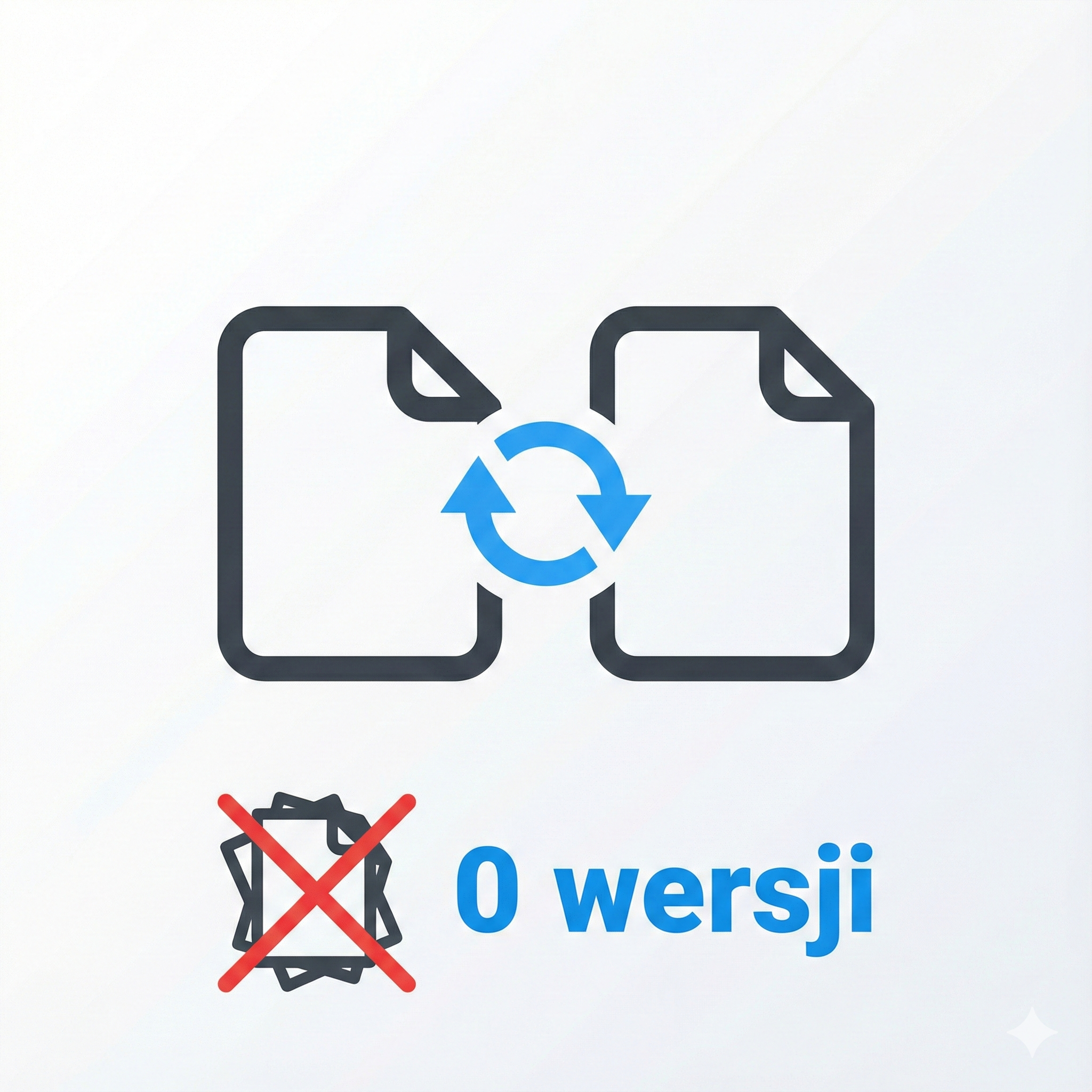
Co to jest: Żywe, przenośne bloki treści — tabele, listy zadań, checklisty — które pozostają zsynchronizowane wszędzie, gdzie je udostępnisz. Każdy może edytować jednocześnie i natychmiast widzieć zmiany innych.
Dostępne typy komponentów:
- Tabele — do kompilacji danych i statusów
- Listy zadań — z przypisanymi osobami i terminami
- Listy punktowane/numerowane — do burzy mózgów
- Checklisty — do śledzenia ukończenia
Dlaczego Loop oszczędza czas:
- Eliminuje problem wersji — koniec z "która wersja jest aktualna?"
- Redukuje wątki czatowe — zamiast 20 wiadomości, jedna edytowalna tabela
- Synchronizuje się automatycznie — zmiany widoczne w Teams, Outlook, OneNote
- Integruje się z Plannerem — zadania sync'ują się automatycznie
🛠️ Praktyczny przypadek: Status projektu
Zamiast pytać na czacie "Gdzie jesteśmy z projektem X?", Robert tworzy tabelę Loop:
- Kolumny: Zadanie | Właściciel | Status | Termin
- Wszyscy aktualizują swoją część na bieżąco
- Tabela automatycznie synchronizuje się w Teams, Outlook i Planner
- Koniec z pytaniami "Czy widziałeś mój mail?"
Oszczędność: 1-2h tygodniowo na statusy projektów i szukanie informacji
Jak utworzyć Loop Component:
- Otwórz czat lub kanał Teams
- Kliknij ikonę Loop (pętla) w polu wiadomości
- Wybierz typ: tabela, lista zadań, paragraf
- Wyślij — wszyscy mogą edytować w czasie rzeczywistym
Nowości 2024-2025: Forwarding komponentów (styczeń 2025), udostępnianie gościom zewnętrznym, komentarze w tabelach.
Wymagania: Dostępne bez dodatkowych opłat w Microsoft 365 Business Standard i wyższych.
💰 Którą licencję wybrać? Praktyczny przewodnik
Wybór licencji zależy od tego, które funkcje są kluczowe dla Twojego zespołu:
| Funkcja | Microsoft 365 (bazowy) | Teams Premium +40 PLN/mies. |
M365 Copilot +130 PLN/mies. |
|---|---|---|---|
| Loop Components | ✓ | ✓ | ✓ |
| Slash Commands | ✓ | ✓ | ✓ |
| Nowy widok czatów | ✓ | ✓ | ✓ |
| Intelligent Meeting Recap | ✗ | ✓ | ✓ |
| Copilot w spotkaniach | ✗ | ✗ | ✓ |
| Audio Recap | ✗ | ✗ | ✓ |
| Facilitator Agent | ✗ | ✗ | ✓ |
⚠️ Rekomendacje według typu firmy
- Dla małych zespołów (5-10 osób): Podstawowy Microsoft 365 + Loop Components wystarczy na start
- Dla firm z wieloma spotkaniami: Teams Premium da dostęp do Intelligent Recap bez pełnej inwestycji w Copilota
- Dla maksymalnej produktywności: Microsoft 365 Copilot odblokuje wszystkie funkcje AI i zwróci się przy oszczędności 54+ minut miesięcznie
🎯 Podsumowanie: Ile faktycznie zaoszczędzisz?
Zsumujmy oszczędności z 5 funkcji (przy założeniu, że używasz wszystkich):
- Intelligent Recap: 2h/miesiąc (30 min × 4 narady)
- Copilot w czacie: 10h/miesiąc (30 min dziennie × 20 dni roboczych)
- Facilitator: 2.3h/miesiąc (35 min × 4 narady)
- Slash Commands: 1.7h/miesiąc (5 min dziennie × 20 dni)
- Loop Components: 4h/miesiąc (1h tygodniowo)
RAZEM: ~20 godzin miesięcznie oszczędności
Jeśli Twoja godzina pracy to 100 zł, oszczędzasz 2000 zł miesięcznie.
Koszt licencji Copilot: 130 zł/miesiąc
ROI: 1438% (zwrot 14,4× większy niż koszt)
📋 Co zrobić teraz? Plan na 7 dni
Checklist wdrożenia (7 dni):
- Dzień 1-2: Upewnij się, że masz nowy Teams
- Sprawdź wersję aplikacji (obowiązkowa od marca 2024)
- Jeśli masz starą wersję — zaktualizuj
- Dzień 3: Przetestuj Loop Components
- Nie wymagają dodatkowej licencji
- Stwórz tabelę statusu projektu na kanale
- Dzień 4-5: Włącz transkrypcję spotkań
- Administrator: Teams Admin Center → Meeting policies → Transkrypcja: ON
- Przetestuj na jednym spotkaniu
- Dzień 6: Sprawdź Slash Commands
- Wpisz "/" w czacie Teams
- Naucz zespół 3 najczęściej używanych komend
- Dzień 7: Oceń czy potrzebujesz Copilot
- Jeśli spotkania zajmują >5h tygodniowo → rozważ Teams Premium
- Jeśli dodatkowo dużo piszesz (maile, raporty) → rozważ pełnego Copilota
🤝 Nie wiesz od czego zacząć?
Zrobimy dla Ciebie bezpłatny audyt Microsoft Teams:
- ✅ Sprawdzimy które funkcje Ci się przydadzą
- ✅ Pokażemy jak włączyć Intelligent Recap i Loop
- ✅ Powiemy czy Copilot ma sens dla Twojej firmy
- ✅ 15 min rozmowa, konkretne wnioski
Biuro w Elblągu | Obsługujemy firmy z Gdańska, Olsztyna i okolic