Outlook: 7 Reguł Które Zarządzają Mailami Za Ciebie (Zero Inbox w 1h)
Według McKinsey 28% tygodnia pracy znika na pocztę elektroniczną. To ponad 11 godzin tygodniowo na czytanie, szukanie i sortowanie wiadomości. 7 reguł w Outlooku może odzyskać większość tego czasu - ustawienie ich zajmuje godzinę.
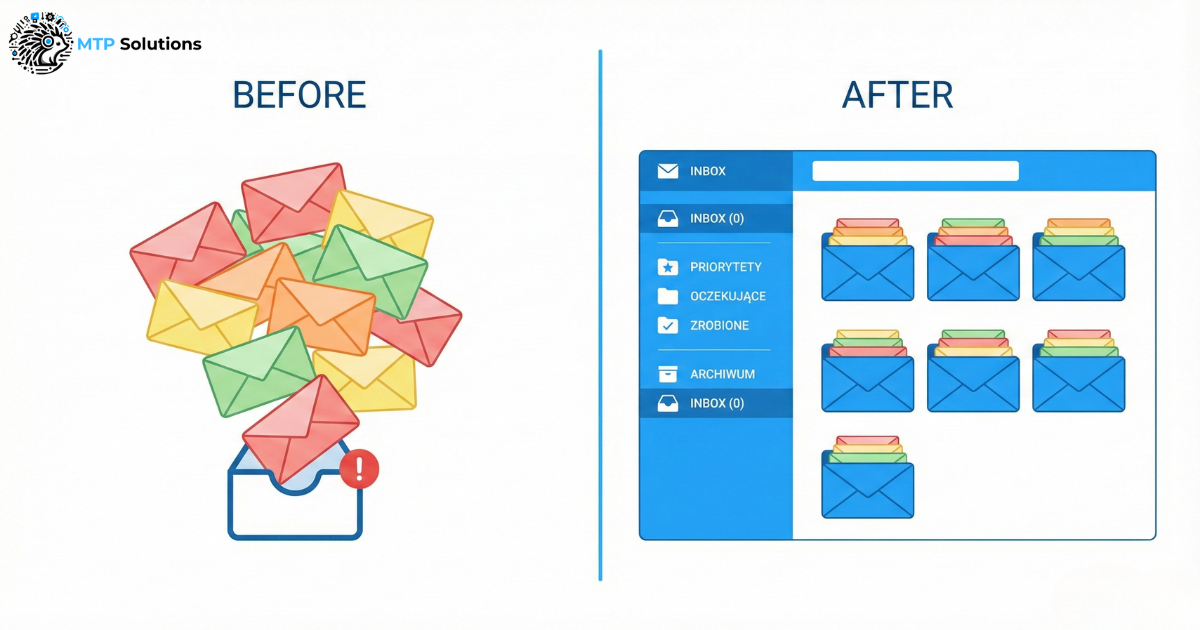
Microsoft Work Trend Index 2025 pokazuje skalę problemu: przeciętny pracownik biurowy dostaje 117 wiadomości dziennie i jest przerywany co 2 minuty. 70% osób mówi wprost, że poczta to źródło stresu w pracy.
Reguły w Outlooku działają jak automatyczny sortownik. Ustawiasz raz, a potem każda nowa wiadomość trafia tam, gdzie powinna - bez Twojego udziału. Działają na serwerze, więc pracują nawet gdy komputer jest wyłączony.
Ważne: klasyczny Outlook czy nowy? Od kwietnia 2026 nowy Outlook staje się domyślny w firmach. Wszystkie 7 reguł poniżej działają zarówno w klasycznym, jak i w nowym Outlooku - to reguły serwerowe, przetwarzane przez Exchange Online.
7 Reguł Które Ustawisz w Godzinę
Reguła 1: Ważne osoby na wierzchu
Wiadomości od szefa, kluczowego klienta albo zarządu powinny być widoczne natychmiast - niezależnie od tego, ile innych maili przyjdzie.
- Warunek: Wiadomość od konkretnego nadawcy (np. szef, klient strategiczny)
- Akcja: Oznacz kategorią "VIP" (kolor czerwony) + flaga do wykonania
- Efekt: Ważne wiadomości są wyraźnie oznaczone, nie giną w tłumie
Wskazówka: użyj kategorii kolorystycznych zamiast przenoszenia do folderu. Dzięki temu wiadomości VIP pozostają w skrzynce głównej, ale od razu rzucają się w oczy.
Reguła 2: Klienci do osobnego folderu
- Warunek: Wiadomość od nadawcy z domeny klienta (np. @elstar.pl, @ogivo.com)
- Akcja: Przenieś do folderu "Klienci" (lub osobne podfoldery per klient)
- Efekt: Wszystkie sprawy klientów w jednym miejscu, łatwe do przeszukania
Możesz dodać kilka domen w jednym warunku - Outlook traktuje je jako "od tego LUB od tego".
Reguła 3: Wiadomości wewnętrzne oddzielnie
- Warunek: Wiadomość od nadawcy z domeny Twojej firmy (@twojafirma.pl)
- Akcja: Przenieś do folderu "Wewnętrzne"
- Efekt: Rozdzielenie spraw wewnętrznych od zewnętrznych
W większych firmach (powyżej 20 osób) lepiej sprawdzą się osobne foldery per dział: Księgowość, Kadry, Zarząd.
Reguła 4: Newslettery i marketing z drogi
- Warunek: Temat zawiera "newsletter" LUB w treści jest "zrezygnuj z subskrypcji"
- Akcja: Przenieś do folderu "Newslettery" + oznacz jako przeczytane
- Efekt: Newslettery nie przeszkadzają w pracy, ale czekają na Ciebie
Nie usuwaj ich automatycznie - mogą zawierać wartościowe treści. Przeglądaj folder raz w tygodniu, np. w piątek po południu.
Reguła 5: Faktury i płatności do księgowości
- Warunek: Temat zawiera "faktura" LUB "płatność" LUB "rozliczenie"
- Akcja: Przekieruj do księgowości + zachowaj kopię w folderze "Finanse"
- Efekt: Księgowość dostaje faktury automatycznie, Ty masz kopię
Ograniczenie techniczne: Exchange Online pozwala na jedno przekierowanie na wiadomość i maksymalnie 10 odbiorców.
Reguła 6: Pilne sprawy - nie przegap
- Warunek: Wiadomość oznaczona jako "Ważność: Wysoka" LUB temat zawiera "PILNE"
- Akcja: Oznacz kategorią "PILNE" (czerwona) + flaga
- Efekt: Pilne sprawy nie giną wśród newsletterów i powiadomień
Chcesz iść dalej? Połącz to z Power Automate: pilny mail poza godzinami pracy automatycznie wysyła powiadomienie na telefon przez Teams.
Reguła 7: Wiadomości "do wiadomości" z drogi
- Warunek: Twoje imię NIE jest w polu "Do" (jesteś tylko w kopii)
- Akcja: Przenieś do folderu "Do wiadomości" + oznacz jako przeczytane
- Efekt: Skrzynka główna zawiera tylko wiadomości skierowane bezpośrednio do Ciebie
Ta jedna reguła potrafi zaoszczędzić 30-40% czasu
Większość wiadomości, w których jesteś tylko w kopii, nie wymaga Twojej natychmiastowej reakcji. Przeglądaj folder "Do wiadomości" raz dziennie - pod koniec dnia lub rano następnego.
Jak Ustawić Reguły (Krok po Kroku)
W klasycznym Outlooku:
- Kliknij prawym przyciskiem na dowolną wiadomość w skrzynce
- Wybierz Reguły → Utwórz regułę
- Outlook automatycznie podpowie nadawcę i temat
- Wybierz akcję (przenieś do folderu, oznacz kategorią, przekieruj)
- Kliknij OK
Pełny kreator reguł znajdziesz w: Narzędzia główne → Reguły → Zarządzaj regułami i alertami → Nowa reguła.
W nowym Outlooku i przeglądarce:
- Kliknij ikonę zębatki (Ustawienia) w prawym górnym rogu
- Przejdź do Poczta → Reguły
- Kliknij Dodaj nową regułę
- Wpisz nazwę, wybierz warunek i akcję
- Kliknij Zapisz
Kolejność Ma Znaczenie
Reguły są przetwarzane od góry do dołu. Jeśli pierwsza reguła przeniesie wiadomość do folderu, kolejne mogą jej już nie zobaczyć. Rekomendowana kolejność:
- Reguły bezpieczeństwa - blokowanie niechcianych nadawców
- Reguły VIP - priorytetowe wiadomości (Reguła 1)
- Reguły przekierowania - faktury do księgowości (Reguła 5)
- Reguły sortowania - klienci, wewnętrzne, newslettery (Reguły 2-4, 6)
- Reguła "do wiadomości" - na samym końcu (Reguła 7)
Uwaga: "Zatrzymaj przetwarzanie kolejnych reguł"
W nowym Outlooku i przeglądarce ta opcja jest domyślnie WŁĄCZONA. Oznacza to, że po pierwszej pasującej regule kolejne nie zadziałają. Wyłącz ją na każdej regule oprócz ostatniej - inaczej większość Twoich reguł będzie bezużyteczna.
Ile To Realnie Oszczędza?
| Scenariusz | Oszczędność na osobę | Firma 20 osób (rocznie) |
|---|---|---|
| Konserwatywny (30 min dziennie) | 110 godzin / rok | 5 500 PLN / osobę |
| Realistyczny (1h dziennie) | 220 godzin / rok | 11 000 PLN / osobę |
| Optymistyczny (1.5h dziennie) | 340 godzin / rok | 17 000 PLN / osobę |
Przy konserwatywnym szacunku 30 minut dziennie i stawce 50 PLN za godzinę, firma zatrudniająca 20 osób oszczędza ponad 110 000 PLN rocznie. Ustawienie wszystkich 7 reguł zajmuje godzinę.
Źródła: McKinsey Global Institute (28% tygodnia na email), Microsoft Work Trend Index 2025 (117 maili dziennie), Superhuman Research (do 2h oszczędności z Inbox Zero).
Co Dalej Po Regułach?
Reguły w Outlooku to pierwszy poziom automatyzacji poczty. Jeśli chcesz iść dalej:
- Power Automate - pilny mail automatycznie tworzy zadanie w Plannerze, zapisuje załącznik na SharePoint albo wysyła powiadomienie na Teams
- Administracja centralna - administrator Microsoft 365 może tworzyć reguły transportowe obowiązujące całą firmę (np. automatyczne stopki, szyfrowanie wrażliwych wiadomości)
- Grupy i skrzynki współdzielone - zamiast przekierowywać maile ręcznie, utwórz skrzynkę współdzieloną (np. faktury@firma.pl) z własnymi regułami
Powiązane artykuły
- Power Automate: 5 Automatyzacji Bez Kodu - następny poziom po regułach Outlook
- Teams: 7 Funkcji Które 90% Ignoruje - mniej maili, więcej współpracy
- MFA: Zabezpiecz Firmę w 15 Minut - poczta uporządkowana, teraz zabezpiecz dostęp
Nie Chcesz Konfigurować Sam? Pomogę.
Umów się na krótką rozmowę (15 minut, telefon lub wideo). Sprawdzę jak wygląda Twoja poczta firmowa i pomogę ustawić reguły dopasowane do Twojej firmy.
Bez wciskania, bez zobowiązań. Jeśli Twoja poczta jest w porządku - powiem Ci to wprost.
Umów bezpłatny audyt IT (15 min)Michał Piotrowski, MTP Solutions - pomagam firmom 10-50 osób ogarnąć IT. Ponad 7 lat doświadczenia z Microsoft 365.