Power Apps: Jak Zbudować Aplikację Bez Kodu w 30 Minut
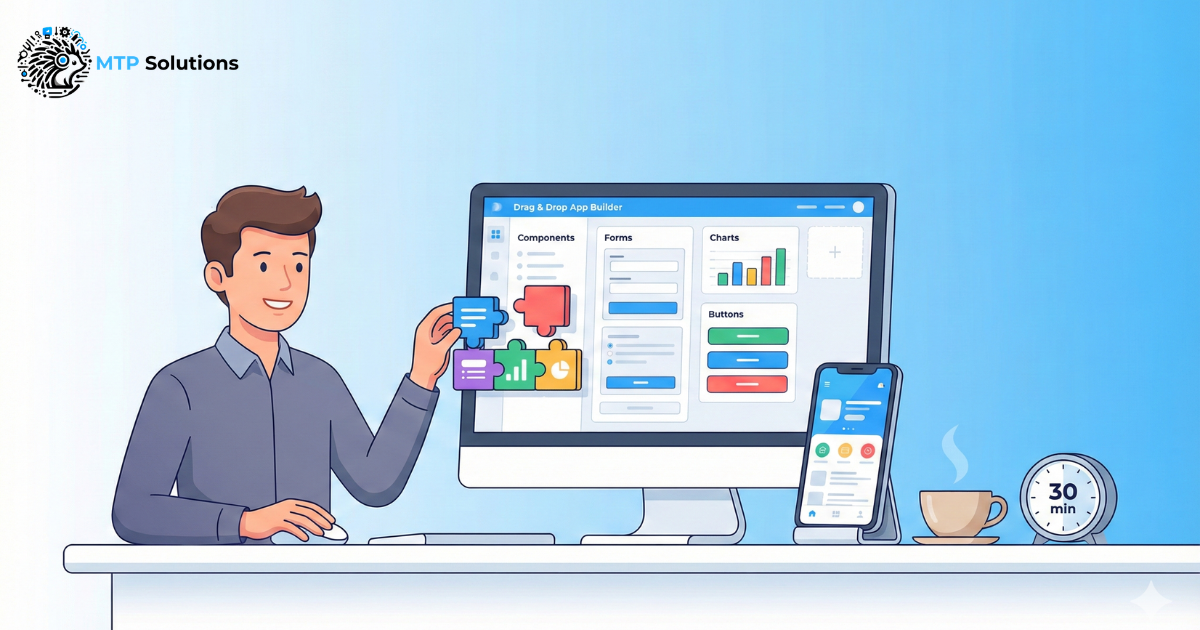
Potrzebujesz prostej aplikacji dla firmy, ale nie masz programisty ani dużego budżetu? Microsoft Power Apps pozwala zbudować własną aplikację w około 30 minut, bez kodowania. Co więcej, prawdopodobnie już masz do niego dostęp w pakiecie Microsoft 365 -- a to oznacza, że dodatkowy koszt wynosi 0 PLN.
W polskich małych i średnich firmach wciąż panuje przekonanie, że „aplikacja firmowa" to projekt za kilkadziesiąt tysięcy złotych i miesiące pracy programisty. Tymczasem Microsoft udostępnia narzędzie, które pozwala osobom bez doświadczenia technicznego budować funkcjonalne aplikacje mobilne i webowe -- bezpośrednio z poziomu przeglądarki.
Ten artykuł to praktyczny przewodnik. Pokażę Ci czym jest Power Apps, przeprowadzę krok po kroku przez budowę aplikacji do rejestrowania wydatków, przedstawię 5 najczęściej budowanych aplikacji dla MSP oraz uczciwie omówię ograniczenia i koszty. Bez marketingowego bełkotu -- same konkrety.
1. Power Apps -- Funkcje i Możliwości (luty 2026)
Power Apps to część ekosystemu Microsoft Power Platform, obok Power Automate (automatyzacje), Power BI (analityka) i Copilot Studio (chatboty). Działa w przeglądarce -- nie musisz nic instalować, żeby zacząć budować.
Microsoft oferuje trzy typy aplikacji. Każdy z nich odpowiada na inne potrzeby:
Canvas Apps vs Model-Driven Apps vs Power Pages
| Cecha | Canvas Apps | Model-Driven Apps | Power Pages |
|---|---|---|---|
| Interfejs | Pełna dowolność -- drag & drop | Auto-generowany z modelu danych | Szablony webowe |
| Źródła danych | SharePoint, Excel, 800+ konektorów | Tylko Dataverse | Dataverse |
| Najlepsze do | Niestandardowy UI, mobile, MSP | Złożone procesy CRM/ERP | Portale zewnętrzne (klienci, dostawcy) |
| Licencja | W cenie M365 (standard connectors) | Premium wymagane | Osobna licencja |
| Krzywa nauki | Niska -- jak PowerPoint | Średnia -- wymaga zrozumienia modelu danych | Średnia -- HTML/CSS pomocne |
Dla małych firm: zacznij od Canvas Apps
Jeśli prowadzisz firmę do 50 osób i masz Microsoft 365, Canvas Apps to najszybsza ścieżka. Nie potrzebujesz dodatkowych licencji (przy użyciu standardowych konektorów jak SharePoint czy Excel), a interfejs drag & drop pozwala zbudować pierwszą aplikację bez żadnego doświadczenia programistycznego.
Power Fx -- formuły jak w Excelu
Power Apps używa własnego języka formuł o nazwie Power Fx. Jeśli kiedykolwiek pisałeś formuły w Excelu (VLOOKUP, IF, SUMIFS), Power Fx będzie Ci bliski. Składnia jest niemal identyczna -- różnica polega na tym, że zamiast odwoływać się do komórek arkusza, odwołujesz się do kontrolek aplikacji i źródeł danych.
Przykładowe formuły, które zobaczysz w dalszej części artykułu:
// Filtrowanie listy -- jak FILTER w Excelu
Filter(Expenses, Status.Value = "Pending")

// Sumowanie -- jak SUM w Excelu
Sum(Expenses, Amount)

// Warunek -- jak IF w Excelu
If(ThisItem.Status.Value = "Approved", Color.Green, Color.Red)
Nie musisz uczyć się całego języka na start. Power Apps ma wbudowany pasek formuł z autouzupełnianiem oraz podpowiedzi składni -- działa to podobnie do IntelliSense w Visual Studio.
Szablony -- gotowe punkty startowe
Microsoft udostępnia kilkadziesiąt gotowych szablonów aplikacji. Najczęściej używane w polskich MSP:
- Expense Tracker -- rejestrowanie i zatwierdzanie wydatków
- Inventory Management -- zarządzanie stanem magazynowym
- Employee Onboarding -- checklisty dla nowych pracowników
- Help Desk -- zgłoszenia serwisowe i IT
- Time Tracker -- rejestracja czasu pracy
Każdy szablon można w pełni dostosować -- zmienić pola, wygląd, logikę. To punkt wyjścia, nie gotowy produkt.
Źródła danych -- 800+ konektorów
Power Apps łączy się z praktycznie każdym źródłem danych. Najważniejsze dla małych firm:
- SharePoint -- listy i biblioteki dokumentów (w cenie M365, najpopularniejsze źródło)
- Excel -- pliki w OneDrive lub SharePoint
- Dataverse -- relacyjna baza danych Microsoftu (wymaga licencji Premium)
- SQL Server -- istniejące bazy firmowe
- 800+ konektorów -- Gmail, Salesforce, SAP, Dropbox, Twitter i inne
Integracja z Microsoft 365
To tutaj Power Apps naprawdę błyszczy w porównaniu z konkurencją. Aplikacje można:
- Osadzić w Teams -- pracownicy używają aplikacji bez opuszczania czatu
- Połączyć z SharePoint -- jako formularz lub widok niestandardowy listy
- Zintegrować z Outlook -- wysyłanie powiadomień, tworzenie zdarzeń
- Połączyć z Power Automate -- automatyczne przepływy po zapisaniu danych
- Użyć Azure AD -- logowanie SSO, bez tworzenia osobnych kont
Licencje -- co jest za darmo, a co nie
| Licencja | Cena | Co dostajesz |
|---|---|---|
| Microsoft 365 Business Basic/Standard/Premium | W cenie pakietu | Canvas Apps + standardowe konektory (SharePoint, Excel, Outlook, Teams) |
| Power Apps Premium | $20/użytkownik/miesiąc | Dataverse, premium konektory (SQL, SAP), AI Builder, custom connectors |
| Power Apps per App | $5/użytkownik/aplikacja/miesiąc | Dostęp do 1 konkretnej aplikacji z premium konektorami |
Klucz: jeśli masz M365, już masz Power Apps
Większość małych firm, które kupiły Microsoft 365 Business Basic, Standard lub Premium, ma dostęp do Power Apps z konektorami standardowymi bez żadnych dodatkowych kosztów. SharePoint jako źródło danych jest standardowym konektorem -- a to wystarczy do zbudowania 80% typowych aplikacji firmowych.
2. Tutorial: Rejestr Wydatków -- Krok po Kroku
Przejdźmy od teorii do praktyki. Zbudujemy aplikację do rejestrowania i zatwierdzania wydatków firmowych -- jeden z najczęstszych przypadków użycia Power Apps w małych firmach.
Problem: dlaczego Excel nie wystarcza
Według badań branżowych około 42% firm w Polsce wciąż używa arkuszy Excel do śledzenia wydatków. Typowe problemy:
- Ręczne wprowadzanie danych zajmuje średniemu pracownikowi nawet 9 godzin tygodniowo
- Brak kontroli wersji -- kto zmienił co i kiedy?
- Zatwierdzanie przez maila -- paragony giną w skrzynce
- Brak mobilnego dostępu -- trzeba być przy komputerze
- Zero automatyzacji -- każdy krok wymaga ludzkiej ręki
Krok 1: Przygotowanie listy SharePoint
Zacznij od stworzenia listy SharePoint, która będzie przechowywać dane. Wejdź na swoją stronę SharePoint, kliknij „Nowa lista" i dodaj następujące kolumny:
| Kolumna | Typ | Opis |
|---|---|---|
| Title | Tekst (domyślna) | Nazwa wydatku (np. „Paliwo", „Materiały biurowe") |
| Kwota | Waluta | Wartość wydatku w PLN |
| Kategoria | Wybór | Transport, Biuro, IT, Marketing, Inne |
| DataWydatku | Data | Kiedy wydatek został poniesiony |
| StatusAkceptacji | Wybór | Pending, Approved, Rejected |
| Załączniki | Obraz/Plik | Zdjęcie paragonu lub faktura |
To zajmie około 5 minut. Lista SharePoint jest darmowa w ramach Microsoft 365 i może przechowywać do 30 milionów elementów (choć Power Apps efektywnie obsługuje do 2000 -- o tym więcej w sekcji o ograniczeniach).
Krok 2: Auto-generowanie aplikacji
Teraz magia. Wejdź na make.powerapps.com, kliknij „Utwórz aplikację" i wybierz „Z SharePoint". Wskaż swoją listę Expenses. Power Apps automatycznie wygeneruje kompletną aplikację z trzema ekranami:
- BrowseScreen -- galeria z listą wszystkich wydatków
- DetailScreen -- szczegóły pojedynczego wydatku
- EditScreen -- formularz dodawania i edycji
Ten krok zajmuje dosłownie 2-3 minuty. Aplikacja jest już działająca -- możesz przeglądać, dodawać i edytować wydatki. Ale chcemy ją dostosować.
Krok 3: Dostosowanie za pomocą Power Fx
Oto formuły, które dodasz do poszczególnych elementów aplikacji:
Galeria -- filtrowanie i sortowanie wydatków:
// Galeria - filtrowanie i sortowanie
SortByColumns(
    Filter(Expenses, StartsWith(Title, TextSearchBox1.Text)),
    "Date",
    Descending
)
Ta formuła filtruje wydatki według tekstu wpisanego w pole wyszukiwania i sortuje je od najnowszych.
Filtrowanie według bieżącego użytkownika:
// Filtruj wg biezacego uzytkownika
Filter(Expenses, SubmittedBy.Email = User().Email)
Funkcja User().Email automatycznie rozpoznaje zalogowanego użytkownika -- każdy widzi tylko swoje wydatki.
Suma wydatków na ekranie głównym:
// Suma wydatkow
Sum(Expenses, Amount)
Możesz umieścić te formułę w etykiecie (Label) na górze ekranu -- pracownik od razu widzi, ile wydał w danym miesiącu.
Przycisk „Wyślij" -- zapisywanie formularza:
// Przycisk "Wyslij" - OnSelect
SubmitForm(EditForm1)
Potwierdzenie po udanym zapisie:
// Formularz - OnSuccess
Navigate(BrowseScreen1, ScreenTransition.None);
Notify("Wydatek zostal wyslany!", NotificationType.Success)
Po zapisaniu formularza użytkownik wraca do ekranu głównego i widzi zielone potwierdzenie.
Szybka zmiana statusu przez managera:
// Szybka zmiana statusu przez Patch
Patch(
    Expenses,
    Gallery1.Selected,
    {Status: {Value: "Approved"}}
)
Funkcja Patch pozwala zmienić pojedyncze pole bez otwierania całego formularza -- idealnie do szybkiego zatwierdzania.
Kolorowanie statusów w galerii:
// Kolorowanie statusow
If(
    ThisItem.Status.Value = "Approved", Color.Green,
    ThisItem.Status.Value = "Rejected", Color.Red,
    ThisItem.Status.Value = "Pending", Color.Orange,
    Color.Gray
)
Użyj tej formuły we właściwości Color ikony lub etykiety statusu -- użytkownik natychmiast widzi, które wydatki czekają na zatwierdzenie.
Krok 4: Automatyczne zatwierdzanie z Power Automate
Teraz dodajmy automatyczny obieg zatwierdzania. W Power Automate stworzysz przepływ w 3 krokach:
- Wyzwalacz: „Gdy element jest tworzony" (lista SharePoint Expenses)
- Akcja: „Rozpocznij i czekaj na zatwierdzenie" -- wysyła powiadomienie do managera z detalami wydatku
- Warunek: Jeśli zatwierdzone -- aktualizuj status na „Approved". Jeśli odrzucone -- na „Rejected" i wyślij maila do pracownika z uzasadnieniem
Manager otrzymuje powiadomienie w Outlook lub Teams i może zatwierdzić jednym kliknięciem -- bez otwierania aplikacji.
Krok 5: Publikacja w Teams
Ostatni krok: osadź aplikację w Microsoft Teams. Wejdź w Teams, kliknij „Aplikacje" w pasku bocznym, wybierz „Power Apps" i wskaż swoją aplikację. Od teraz każdy pracownik ma dostęp do rejestru wydatków bezpośrednio z poziomu Teams -- na komputerze i telefonie.
Realistyczny czas budowy
Wersja podstawowa (auto-generowana z SharePoint): około 30 minut, włącznie z konfiguracją listy.
Wersja rozbudowana (z dostosowanym UI, Power Fx, kolorowaniem statusów i obiegiem zatwierdzania): 2-4 godziny. To wciąż ułamek czasu i kosztu w porównaniu z zamówieniem aplikacji u programisty.
3. Top 5 Aplikacji Power Apps dla Małych Firm
Rejestr wydatków to dopiero początek. Oto 5 najczęściej budowanych aplikacji w polskich MSP -- wraz z realistycznym oszacowaniem czasu budowy i oszczędności.
| Aplikacja | Złożoność | Czas budowy | Oszczędność |
|---|---|---|---|
| Rejestr wydatków | Niska | 2-4 godziny | ~23h/miesiąc (firma 50-osobowa) |
| Onboarding pracownika | Średnia | 2-3 dni | Redukcja czasu wdrożenia o 50-70% |
| Zarządzanie magazynem | Średnia | 2-5 dni | Skanowanie kodów kreskowych, stan w czasie rzeczywistym |
| Zgłoszenia serwisowe | Niska-średnia | 1-3 dni | Eliminacja zgłoszeń mailowych, pełna historia |
| Rejestracja czasu pracy | Niska-średnia | 1-2 dni | Zastąpienie papierowych kart pracy |
1. Rejestr wydatków
Opisany szczegółowo powyżej. Najczęstszy pierwszy projekt Power Apps w firmie -- niski próg wejścia, szybkie rezultaty, widoczna wartość od pierwszego dnia.
2. Onboarding pracownika
Checklisty, zadania, dokumenty do podpisania, przypisanie sprzętu -- wszystko w jednej aplikacji zamiast rozrzuconych maili i arkuszy. Nowy pracownik otwiera aplikację w Teams i widzi cały plan wdrożenia. HR widzi postęp w czasie rzeczywistym.
Polskie firmy technologiczne już to wdrażają. Antdata zbudowała aplikację onboardingową, która skróciła czas wdrożenia nowego pracownika z 2 tygodni do 3 dni.
3. Zarządzanie magazynem
Power Apps obsługuje skanowanie kodów kreskowych za pomocą wbudowanej kamery telefonu. Pracownik magazynu skanuje kod, aplikacja aktualizuje stan -- bez ręcznego wpisywania. Stan magazynowy widoczny w czasie rzeczywistym dla całego zespołu.
4. Zgłoszenia serwisowe
Klienci lub pracownicy zgłaszają problemy przez formularz, zgłoszenie trafia do odpowiedniej osoby, statusy są aktualizowane automatycznie. Koniec z „wysłałem maila tydzień temu i cisza". Nav24 wykorzystała Power Apps do zarządzania zamówieniami, eliminując chaos arkuszy Excel w zespole sprzedaży.
5. Rejestracja czasu pracy
Pracownicy klikają „Start" i „Stop" na telefonie, dane trafiają do SharePoint, raporty generują się automatycznie. Zastępuje papierowe karty pracy, eliminuje błędy przy ręcznym przepisywaniu i daje managerowi podgląd w czasie rzeczywistym.
Przykład z polskiego rynku
Apollogic podczas pandemii COVID-19 zbudowała w Power Apps aplikację do zarządzania powrotem pracowników do biura -- rezerwacja biurek, deklaracje zdrowotne, limity osób na piętrze. Czas budowy: kilka dni. Koszt zewnętrznego developera na taki projekt: minimum 20 000-30 000 PLN.
4. ROI i Benchmarki -- Twarde Liczby
Przejdźmy do tego, co interesuje każdą firmę: ile to kosztuje i ile można zaoszczędzić.
Koszt tradycyjnej aplikacji vs Power Apps
Zamówienie dedykowanej aplikacji w polskiej firmie programistycznej to koszt 40 000 -- 100 000 PLN i kilka miesięcy oczekiwania. Power Apps z SharePoint jako źródłem danych, przy istniejącym Microsoft 365, to dodatkowy koszt 0 PLN -- aplikacja gotowa w dni, nie miesiące.
| Power Apps (M365) | Power Apps Premium | Dedykowany developer | |
|---|---|---|---|
| Koszt roczny (25 użytkowników) | 0 PLN dodatkowe | ~24 000 PLN/rok (~$6 000) | 35 000 -- 50 000 PLN/rok |
| Czas do pierwszej aplikacji | Dni | Dni | Tygodnie -- miesiące |
| Ilość aplikacji | Nielimitowana | Nielimitowana | 1 za te kwotę |
| Utrzymanie | Właściwe (wewnętrznie) | Właściwe (wewnętrznie) | Dodatkowy koszt (SLA, poprawki) |
Co mówią badania
Forrester TEI Study z 2024 roku (zlecone przez Microsoft, ale metodologia niezależna) wykazało:
- ROI 206% w ciągu 3 lat od wdrożenia Power Platform
- Zwrot inwestycji w mniej niż 6 miesięcy
- Użytkownicy o wysokim użyciu oszczędzają do 250 godzin rocznie
- Redukcja kosztów tworzenia aplikacji o 60-70% w porównaniu z tradycyjnym developmentem
Skala adopcji potwierdza te liczby: Microsoft Power Platform ma 56 milionów aktywnych użytkowników miesięcznie (dane z 2025). To nie jest niszowe narzędzie -- to mainstream.
Inwestycja Microsoft w Polsce
Microsoft inwestuje 2,8 miliarda PLN w infrastrukturę chmurową w Polsce (zakończenie: czerwiec 2026). To oznacza, że usługi Azure i Power Platform będą działać z polskich centrów danych -- niższe opóźnienia, lepsza zgodność z RODO, szybsze działanie aplikacji.
ROI dla konkretnych aplikacji
Przeliczmy to na polski kontekst. Firma 50-osobowa, średni koszt godziny pracy pracownika biurowego: 60 PLN (brutto pracodawcy).
- Rejestr wydatków: oszczędność 23h/miesiąc = 1 380 PLN/miesiąc = 16 560 PLN/rok
- Onboarding: 5 nowych pracowników rocznie x 40h oszczędności = 200h = 12 000 PLN/rok
- Zgłoszenia serwisowe: eliminacja 20h/miesiąc na obsługę maili = 14 400 PLN/rok
Łączna oszczędność z 3 aplikacji: około 43 000 PLN rocznie. Koszt Power Apps z M365: 0 PLN dodatkowe. Nawet przy Premium ($20/użytkownik) to zwrot inwestycji w pierwszym kwartale.
5. Power Apps vs Alternatywy -- Porównanie
Power Apps to nie jedyne narzędzie low-code na rynku. Oto uczciwe porównanie z głównymi konkurentami:
| Platforma | Cena | Najlepsze do | Integracja M365 | Tryb offline |
|---|---|---|---|---|
| Power Apps | 0 PLN (M365) / $20 Premium | Aplikacje wewnętrzne, ekosystem M365 | Natywna (Teams, SharePoint, Outlook) | Tak |
| Google AppSheet | od $5/użytkownik/mies | Firmy na Google Workspace | Brak | Tak |
| Airtable | od $20/użytkownik/mies | Bazy danych, zarządzanie projektami | Brak | Ograniczony |
| Bubble | od $29/mies | Aplikacje webowe, SaaS | Brak | Nie |
| Dedykowany development | 40 000 -- 100 000+ PLN | Unikalne wymagania, pełna kontrola | Przez API | Pełna kontrola |
Dlaczego Power Apps wygrywa dla użytkowników M365
Jeśli Twoja firma już używa Microsoft 365, Power Apps ma 5 przewag, których żadna alternatywa nie oferuje:
- 0 PLN dodatkowego kosztu -- standardowe konektory są w cenie M365. AppSheet czy Airtable to osobna subskrypcja
- Natywne osadzenie w Teams -- aplikacja działa tam, gdzie pracownicy już są. Zero nowych loginów, zero nowych zakładek
- SharePoint jako darmowe źródło danych -- nie potrzebujesz osobnej bazy danych. Dane są już w ekosystemie, którego używasz
- SSO przez Azure AD -- jedno logowanie, jedno konto, jedna polityka bezpieczeństwa. Brak potrzeby zarządzania osobnymi hasłami
- Synergia Power Platform -- Power Automate do automatyzacji, Power BI do raportów, Copilot Studio do chatbotów. Wszystko działa razem bez konfigurowania integracji
Jeśli natomiast Twoja firma używa Google Workspace -- Power Apps odpada. Wybierz AppSheet.
6. Ograniczenia i Uczciwa Ocena
Żaden artykuł o narzędziu nie jest kompletny bez omówienia jego wad. Power Apps ma realne ograniczenia, o których Microsoft chętnie milczy w materiałach marketingowych.
Limit delegacji: maksymalnie 2000 rekordów. To najczęstsze źródło frustracji. Gdy lista SharePoint przekroczy 2000 elementów, Power Apps po cichu ignoruje resztę -- nie wyświetla błędu, nie informuje użytkownika. Formuły jak Filter(), Sort() i Search() działają tylko na pierwszych 500 (domyślnie) lub 2000 rekordach (po zmianie ustawień). Jeśli masz tabele z 10 000 wierszami, aplikacja pokaże wyniki tylko z pierwszych 2000.
Wydajność: zagnieżdżenie kontrolek = powolne działanie. Galerie wewnątrz galerii, duża liczba kontrolek na jednym ekranie, złożone formuły -- to wszystko spowalnia aplikacje, szczególnie na starszych urządzeniach mobilnych. Użytkownicy na forach często raportują 3-5 sekundowe czasy ładowania przy aplikacjach z 300+ kontrolkami.
Krzywa nauki: podstawowa aplikacja w 1-2 godziny, biegłość w 30-50 dni. Automatyczne generowanie aplikacji z SharePoint jest rzeczywiście szybkie. Ale dostosowywanie interfejsu, pisanie złożonych formuł Power Fx, obsługa błędów i optymalizacja wydajności -- to wymaga czasu. Nie oczekuj, że każdy pracownik będzie budować aplikacje po jednym szkoleniu.
Vendor lock-in: Power Fx nie jest przenoszalny. Jeśli zbudujesz 20 aplikacji w Power Apps i zdecydujesz się przejść na inną platformę, czeka Cię kompletna przebudowa od zera. Power Fx to własnościowy język Microsoftu -- nie działa nigdzie indziej.
Ukryte koszty premium. Podstawowe konektory są w cenie M365, ale zaawansowane funkcje generują dodatkowe wydatki: Dataverse: około $40/GB/miesiąc za dodatkowy storage. AI Builder: około $500/miesiąc. Dostęp dla użytkowników zewnętrznych (klienci, dostawcy): od $200/miesiąc za 100 użytkowników. Przed rozpoczęciem budowy sprawdź, czy Twoje wymagania mieszczą się w standardowych konektorach.
Bezpieczeństwo: domyślnie ZERO polityk DLP. Po włączeniu Power Apps w organizacji każdy użytkownik może budować aplikacje i łączyć się z dowolnymi źródłami danych. Bez konfiguracji polityk Data Loss Prevention (DLP) przez administratora, pracownik może przypadkowo połączyć dane firmowe z zewnętrznym serwisem. Administrator IT musi ustawić polityki DLP zanim udostępni Power Apps zespołowi.
Czego użytkownicy nie lubią
Na podstawie opinii z platform recenzenckich i for dyskusyjnych, najczęściej powtarzające się skargi to:
- Interfejs edytora Power Apps Studio bywa nieintuicyjny -- przeciąganie kontrolek nie zawsze działa tak, jak się spodziewasz
- Debugowanie jest utrudnione -- brak klasycznego debuggera krok-po-kroku, trzeba polegać na funkcji
Trace()i monitorze - Dokumentacja Microsoftu jest obszerna, ale rozsiana po wielu stronach -- trudno znaleźć konkretną odpowiedź
- Aktualizacje platformy czasem zmieniają zachowanie formuł bez wyraźnego ostrzeżenia
Uczciwa rekomendacja
Power Apps sprawdza się doskonale dla aplikacji wewnętrznych o średniej złożoności (formularze, rejestry, obiegi zatwierdzania, checklisty) w firmach do 200-300 użytkowników. Nie jest dobrym wybórem do budowania produktów SaaS, aplikacji wymagających obsługi dużych zbiorów danych (ponad 50 000 rekordów) ani rozwiązań o krytycznym znaczeniu wymagających 99,99% SLA.
7. Trendy 2026: Co Zmienia Się w Power Apps
Power Apps w 2026 roku to zupełnie inne narzędzie niż jeszcze 2 lata temu. Oto najważniejsze zmiany, które wpływają na polskie firmy.
Copilot w Power Apps -- opisz aplikację, AI ją zbuduje
Największa zmiana w 2026: funkcja Describe-to-App. Zamiast ręcznie przeciągać kontrolki, opisujesz w języku naturalnym co aplikacja ma robić:
„Stwórz aplikację do rejestrowania wydatków firmowych z kategoriami, załącznikami zdjęć paragonów i obiegiem zatwierdzania przez managera."
Copilot generuje kompletną aplikację -- ekrany, formularze, logikę i połączenie ze źródłem danych. Można opisywać również po polsku, choć angielskie opisy dają bardziej precyzyjne wyniki.
Co więcej, Copilot generuje również formuły Power Fx z opisów. Zamiast pisać złożone wyrażenia ręcznie, opisujesz co chcesz osiągnąć: „Pokaż tylko wydatki z bieżącego miesiąca powyżej 500 PLN" -- Copilot generuje odpowiednią formułę.
vibe.powerapps.com -- „vibe coding"
Microsoft wprowadził vibe.powerapps.com -- uproszczone środowisko, gdzie budowanie aplikacji wygląda jak rozmowa z AI. Opisujesz, co potrzebujesz, AI proponuje rozwiązanie, Ty je modyfikujesz. To obniżenie progu wejścia do poziomu, na którym dosłownie każdy może stworzyć działającą aplikację.
Copilot Studio -- chatboty dla Twojej firmy
Wcześniej znany jako Power Virtual Agents, Copilot Studio pozwala budować chatboty, które odpowiadają na pytania pracowników lub klientów na podstawie danych firmowych. Można je osadzić w Teams, na stronie WWW lub w aplikacji Power Apps. Przykład: chatbot, który odpowiada na pytania o stan zgłoszenia serwisowego na podstawie danych z SharePoint.
Managed Environments -- governance dla administratorów
Dla firm, które martwią się o kontrolę nad „shadow IT" (pracownicy budujący aplikacje bez wiedzy IT), Microsoft wprowadził Managed Environments. Administratorzy mogą ograniczyć, kto buduje aplikacje, jakie konektory są dostępne i wymuszać proces zatwierdzania przed publikacją.
Dataverse for Teams vs pełny Dataverse
Dataverse for Teams jest dostępny za darmo w ramach licencji Teams -- oferuje 2 GB storage i relacyjną bazę danych bez dodatkowych kosztów. To świetna opcja na początek, zanim zdecydujesz się na pełny Dataverse ($40/GB). Ograniczenie: aplikacje Dataverse for Teams działają tylko wewnątrz Teams.
Fusion development -- obywatele + profesjonaliści
Trend, który nabiera tempa: fusion development. Pracownicy biznesowi (tzw. citizen developers) budują aplikacje na co dzień, a profesjonalni programiści dołączają tam, gdzie potrzebna jest zaawansowana logika, integracja z API lub optymalizacja wydajności. Power Apps wspiera to przez:
- Komponenty wielokrotnego użytku (budowane przez IT, używane przez biznes)
- Integracja z GitHub i Azure DevOps (kontrola wersji, CI/CD)
- Custom connectors (programista buduje konektor, biznes go używa w aplikacji)
Powiązane artykuły
Chcesz zbudować pierwszą aplikację Power Apps w swojej firmie?
Umów się na bezpłatną konsultację. Pokażę Ci na żywo, jak w 30 minut zbudować aplikację dopasowaną do Twoich procesów -- bez programowania, bez dodatkowych kosztów.
Umów rozmowę o diagnozieAutor: Michał Piotrowski | MTP Solutions | Specjalista Microsoft 365 i Power Platform