SharePoint Permissions: Kto Ma Dostęp Do Czego (Setup w 20 Minut)
Czy wiesz, że domyślnie każdy pracownik widzi WSZYSTKIE pliki w SharePoint? Wynagrodzenia, umowy z klientami, dane osobowe. A jeśli używasz Microsoft 365 Copilot, sztuczna inteligencja przeszukuje to wszystko za użytkownika. W 20 minut możesz to zmienić.
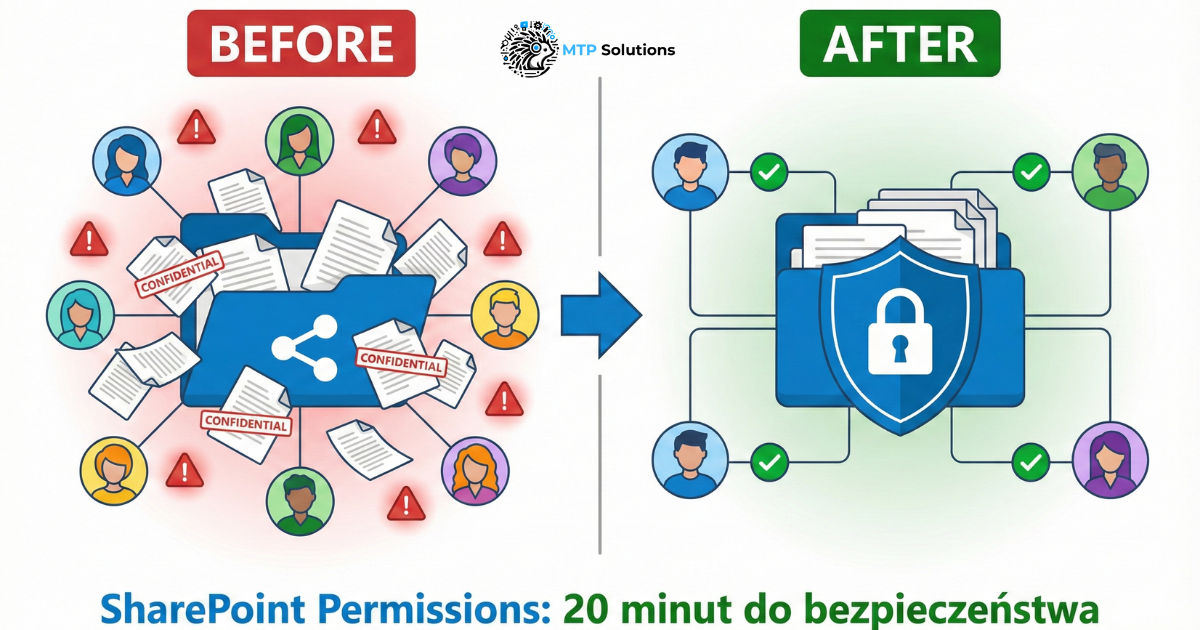
Większość małych firm konfiguruje Microsoft Teams tak: jeden zespół, wszyscy pracownicy, wspólne pliki. Działa? Działa. Problem zaczyna się, gdy uświadomisz sobie, że pliki w Teams to tak naprawdę pliki w SharePoint. A w SharePoint wszyscy członkowie zespołu mają domyślny dostęp do każdego folderu i dokumentu.
Dopóki ktoś nie wrzuci do kanału arkusza z wynagrodzeniami. Albo dopóki były pracownik nie otworzy linku, który nadal działa.
Dlaczego To Jest Problem (Liczby Nie Kłamią)
To nie jest teoretyczne ryzyko. Oto co mówią badania z 2025 roku:
| Co | Ile | Źródło |
|---|---|---|
| Firm z wrażliwymi plikami dostępnymi dla wszystkich pracowników | 90% | Varonis 2025 |
| Incydentów w chmurze wynikających z błędnych uprawnień | 41% | AppOmni |
| Organizacji z zewnętrznym "oversharingiem" danych | 63% | Cloud Security Alliance 2025 |
| Średni koszt wycieku danych (globalnie) | 4,44 mln USD | IBM 2025 |
| Średni czas wykrycia naruszenia | 241 dni | IBM 2025 |
241 dni. Ponad 8 miesięcy zanim ktokolwiek zauważy, że dane wyciekają. Przez ten czas pracownik, kontrahent lub ktoś z zewnątrz może spokojnie pobierać wrażliwe pliki.
Kary UODO w Polsce (2024-2025):
- McDonald's Polska: 16,9 mln zł (dane pracowników udostępnione bez zabezpieczeń)
- Były pracownik z dostępem do danych 10 500 osób: 545 748 zł
- Małe placówki medyczne: od 40 000 zł (błędy w kontroli dostępu)
Dla firmy zatrudniającej 20 osób kara 40-100 tysięcy zł może oznaczać poważne kłopoty finansowe.
Copilot Zmienia Zasady Gry
Jeśli myślisz "u mnie nikt nie szuka wrażliwych plików" - to prawda. Ale Copilot szuka.
Microsoft 365 Copilot działa w ramach uprawnień użytkownika. Nie omija zabezpieczeń - widzi dokładnie to, do czego użytkownik ma dostęp. Problem polega na tym, że AI robi to błyskawicznie.
Pracownik nie musi ręcznie przeszukiwać folderów. Wystarczy że wpisze:
"Znajdź dokumenty dotyczące wynagrodzeń" albo "Pokaż ostatnie umowy z klientami"
Jeśli te pliki leżą w ogólnodostępnym folderze SharePoint - Copilot je znajdzie i podsumuje. W kilka sekund.
Dlatego uprawnienia SharePoint są teraz ważniejsze niż kiedykolwiek. Przed Copilotem pracownik musiałby przeszukać setki folderów ręcznie. Z Copilotem - wystarczy jedno pytanie.
Jak Działają Uprawnienia w SharePoint (Prosto)
Nie musisz rozumieć wszystkiego. Wystarczą 3 rzeczy:
1. Trzy grupy = trzy poziomy dostępu
Każda witryna SharePoint (i każdy zespół w Teams) ma trzy domyślne grupy:
| Grupa | Co może | Kto powinien być |
|---|---|---|
| Właściciele (Owners) | Wszystko, łącznie ze zmianą uprawnień | Ty + administrator IT |
| Członkowie (Members) | Dodawanie, edycja, usuwanie plików i folderów | Pracownicy operacyjni |
| Odwiedzający (Visitors) | Tylko przeglądanie i pobieranie | Zewnętrzni, goście, praktykanci |
2. Dziedziczenie = efekt domina
Uprawnienia "spływają" z góry na dół. Jeśli ktoś jest Członkiem witryny, automatycznie widzi wszystkie biblioteki, foldery i pliki w tej witrynie. To właśnie dlatego "jeden zespół Teams na całą firmę" = "każdy widzi wszystko".
Ale dziedziczenie można przerwać. Możesz powiedzieć: "ta konkretna biblioteka ma INNE uprawnienia niż reszta witryny". I właśnie to zrobimy za chwilę.
3. Linki udostępniania = ukryte drzwi
Nawet przy dobrze ustawionych uprawnieniach, ktoś może udostępnić plik linkiem. SharePoint ma 3 typy linków:
- "Każdy z linkiem" (Anyone) - nie wymaga logowania. Ktokolwiek z linkiem widzi plik. Najwyższe ryzyko.
- "Osoby w organizacji" - działa dla wszystkich w firmie, ale link można przekazać dalej
- "Konkretne osoby" (Specific people) - działa tylko dla wskazanych osób. Najbezpieczniejszy.
Domyślnie SharePoint pozwala na wszystkie typy linków. Łącznie z "każdy z linkiem", który w praktyce jest publicznym dostępem do pliku.
Setup w 20 Minut: 4 Kroki
Poniżej 4 kroki, które możesz wykonać teraz. Nie potrzebujesz specjalisty IT. Potrzebujesz dostępu administratora do Microsoft 365.
Krok 1: Zablokuj niebezpieczne linki (5 minut)
Wejdź do SharePoint admin center (admin.microsoft.com → SharePoint).
- Przejdź do Policies → Sharing
- Ustaw suwak udostępniania zewnętrznego na "New and existing guests" (wyłącza anonimowe linki "Anyone")
- Zmień domyślny typ linku na "Specific people" (od teraz każde udostępnienie wymaga wpisania adresu email)
- Ustaw automatyczne wygasanie linków zewnętrznych: 30 dni
Co to zmienia:
Nikt nie wyśle już przypadkowo linku "dla każdego". Każde udostępnienie wymaga świadomego wskazania odbiorcy. Linki zewnętrzne wygasają automatycznie po miesiącu.
Krok 2: Stwórz grupy bezpieczeństwa (5 minut)
Zamiast dodawać ludzi pojedynczo do folderów, stwórz grupy w Entra ID (dawniej Azure AD). Wejdź w admin.microsoft.com → Groups.
| Grupa | Kto w niej jest | Do czego ma dostęp |
|---|---|---|
| SEC-Zarząd | Właściciel, dyrektor | Wszystko (strategia, finanse, kadry) |
| SEC-Finanse | Księgowa, kadry | Faktury, wynagrodzenia, umowy |
| SEC-Sprzedaż | Handlowcy, kierownik sprzedaży | Oferty, baza klientów, cenniki |
| SEC-Zespół | Wszyscy pracownicy | Ogólne procedury, ogłoszenia |
Zasada: dostęp nadajesz grupom, nie osobom. Gdy pracownik odchodzi - usuwasz go z grupy i traci dostęp wszędzie. Bez szukania "gdzie jeszcze był dopisany".
Krok 3: Wydziel wrażliwe biblioteki (7 minut)
To jest serce zmian. Zamiast naprawiać uprawnienia w jednym wielkim folderze, tworzysz osobne biblioteki dla wrażliwych danych.
- Wejdź na witrynę SharePoint swojego zespołu Teams
- Site contents → New → Document library - utwórz bibliotekę "Kadry"
- Wejdź w ustawienia biblioteki → "Permissions for this document library"
- Kliknij "Stop inheriting permissions" (przerwanie dziedziczenia)
- Usuń szeroką grupę "Członkowie witryny" (Members)
- Dodaj grupę SEC-Finanse z uprawnieniami "Edit" i SEC-Zarząd z "Full Control"
- Powtórz dla biblioteki "Finanse"
Od tego momentu, nawet jeśli nowy pracownik dołączy do zespołu w Teams, nie zobaczy bibliotek Kadry i Finanse - dopóki nie zostanie dodany do odpowiedniej grupy bezpieczeństwa.
Krok 4: Sprawdź kto ma dostęp (3 minuty)
W SharePoint admin center → Sites → Active sites wybierz witrynę i przejdź do zakładki Membership. Sprawdź:
- Kto jest Właścicielem (Owners)? Czy to są właściwe osoby?
- Kto jest Członkiem (Members)? Czy nie ma tam byłych pracowników?
- Czy są użytkownicy zewnętrzni (Guests)? Czy ich dostęp jest nadal potrzebny?
Zrób to raz, a potem powtarzaj co kwartał. Wpisz sobie przypomnienie w kalendarzu.
Checklista: 20 Minut do Bezpiecznego SharePoint
- Wyłącz linki "Anyone with the link" w SharePoint admin center
- Ustaw domyślny typ linku na "Specific people"
- Ustaw wygasanie linków zewnętrznych (30 dni)
- Stwórz grupy bezpieczeństwa (Zarząd, Finanse, Sprzedaż, Zespół)
- Utwórz bibliotekę "Kadry" - przerwij dziedziczenie, ogranicz dostęp
- Utwórz bibliotekę "Finanse" - przerwij dziedziczenie, ogranicz dostęp
- Sprawdź Membership: kto jest Owner/Member/Guest
- Usuń byłych pracowników i niepotrzebnych gości
- Wpisz w kalendarzu: kwartalny przegląd uprawnień
Czego SharePoint NIE Rozwiąże Sam
Uporządkowanie uprawnień to fundament, ale nie jest "srebrną kulą". Kilka rzeczy, o których warto wiedzieć:
- Zbyt dużo wyjątków = chaos. SharePoint ma limit 50 000 unikatowych uprawnień na bibliotekę, ale już przy 5 000 zaczynają się problemy z wydajnością. Lepiej mieć 5 dobrze zabezpieczonych bibliotek niż jedną gigantyczną z setkami wyjątków.
- Zmiana uprawnień nie jest natychmiastowa. W dużych bibliotekach propagacja może trwać kilka do kilkudziesięciu minut.
- Wyszukiwarka pamięta. Po odebraniu uprawnień wyszukiwarka SharePoint może jeszcze przez krótki czas pokazywać fragmenty treści, zanim indeks się odświeży.
- Plik skopiowany na pendrive nie ma już uprawnień. Jeśli chcesz ochronę "podążającą za plikiem", potrzebujesz etykiet wrażliwości (Microsoft Purview) - ale to temat na osobny artykuł.
Podsumowanie
- Domyślna konfiguracja = każdy widzi wszystko. Jeśli nigdy nie zmieniałeś uprawnień SharePoint, Twoi pracownicy prawdopodobnie mają dostęp do plików, których nie powinni widzieć.
- Copilot to katalizator. AI nie łamie zabezpieczeń, ale błyskawicznie wydobywa informacje z źle zabezpieczonych folderów. Uporządkowanie uprawnień PRZED wdrożeniem Copilota to konieczność.
- 20 minut wystarczy na start. Wyłączenie anonimowych linków, grupy bezpieczeństwa, wydzielenie bibliotek Kadry/Finanse - to eliminuje 80% ryzyka.
- Grupy, nie osoby. Nadawaj dostęp grupom bezpieczeństwa. Gdy ktoś odchodzi - usuwasz z grupy i traci dostęp wszędzie.
- Kwartalny przegląd. Uprawnienia się "rozjeżdżają" z czasem. 15 minut co kwartał zapobiega chaosowi.
Powiązane artykuły
- SharePoint: 5 Praktycznych Zastosowań dla Małych Firm - zanim zabezpieczysz, naucz się wykorzystywać
- MFA: Zabezpiecz Firmę w 15 Minut - uprawnienia + weryfikacja dwuetapowa = solidny fundament
- Teams: 7 Funkcji Które 90% Użytkowników Ignoruje - Teams i SharePoint to jedno. Poznaj oba.
Nie Wiesz Kto Ma Dostęp Do Czego w Twojej Firmie?
Umów się na krótką rozmowę (15 minut, telefon lub wideo). Sprawdzę:
- Kto ma dostęp do wrażliwych plików w Twoim SharePoint
- Czy masz aktywne linki "Anyone" (publiczne dostępy)
- Co zmienić w pierwszej kolejności, żeby spać spokojnie
Bez wciskania, bez zobowiązań. Jeśli Twoje uprawnienia są w porządku - powiem Ci to wprost.
Umów bezpłatny audyt IT (15 min)Michał Piotrowski, MTP Solutions - pomagam firmom 10-50 osób ogarnąć IT.