Teams Governance: Jak Zapanować Nad 50+ Zespołami (Porządki w 1 Dzień)
Marzec 2020 — pandemia. Teams wdrażany w weekend, "zrobimy porządek później". Minęło 6 lat. Masz 50+ zespołów, połowa pustych, nikt nie wie gdzie szukać informacji, a nowi pracownicy gubią się w pierwszym tygodniu. Brzmi znajomo? Ten artykuł to plan porządków na 1 dzień roboczy — od audytu po zasady, żeby chaos nie wrócił.
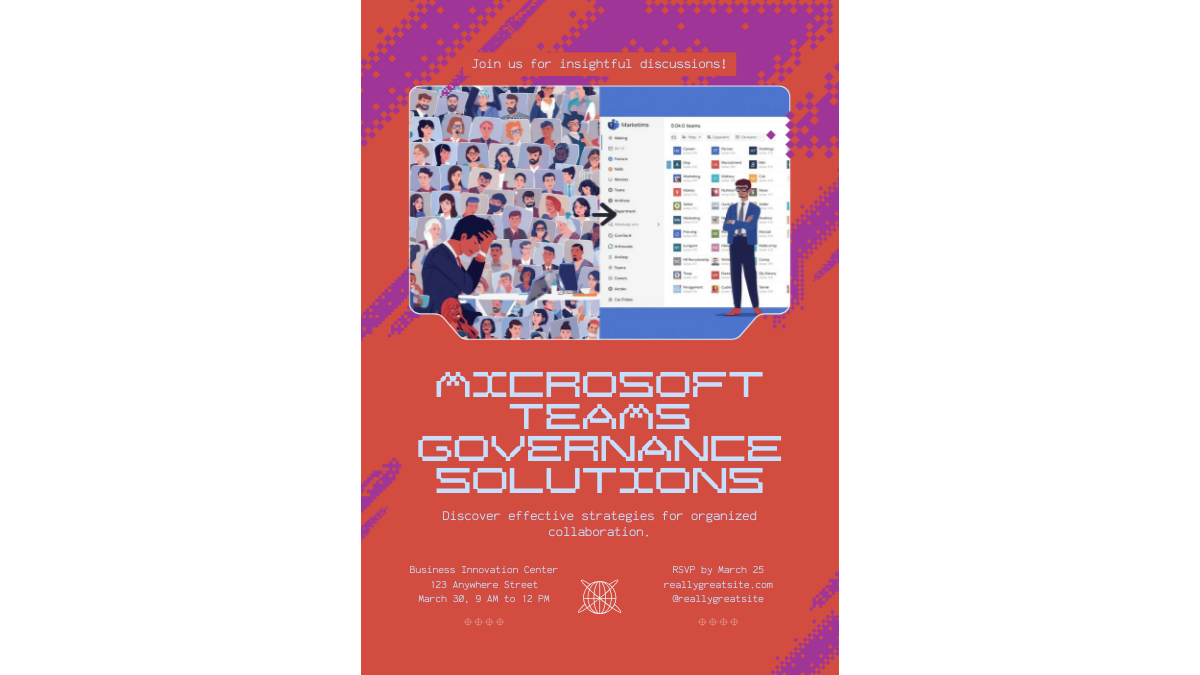
5 Sygnałów Że Twoje Teams Potrzebuje Porządków
Może Ci się wydawać, że "nie jest aż tak źle". Ale jeśli rozpoznajesz choćby 2 z tych 5 punktów — masz problem, który z każdym miesiącem się pogarsza:
Sygnały alarmowe:
- Zduplikowane zespoły — "Projekt Alfa", "Projekt ALFA — nowy", "Alfa — kopia Tomka". Trzy zespoły, te same osoby, nikt nie wie który jest aktualny
- Puste zespoły-duchy — ostatnia wiadomość sprzed 14 miesięcy, 0 plików, 2 członków (jeden już odszedł z firmy). Zaśmiecają listę i utrudniają nawigację
- Brak standardu nazewnictwa — "Marketing", "mkt", "MARKETING 2025", "zespół marketingu nowy". Każdy nazywa jak chce, a szukanie to loteria
- Poufne dane w publicznych zespołach — wynagrodzenia, umowy, dane klientów widoczne dla każdego pracownika. Ryzyko RODO i wycieku informacji
- Goście-widma — byli pracownicy, zewnętrzni dostawcy z 2021 roku — wciąż mają dostęp do plików i konwersacji. Nikt nie sprawdził kto jest "gościem" w Teams
Każdy z tych punktów to nie tylko kwestia estetyki. To strata czasu, ryzyko bezpieczeństwa i frustracja pracowników. Badania Microsoft pokazują, że pracownicy tracą średnio 30 minut dziennie na szukanie informacji w źle zorganizowanych narzędziach. W firmie 20 osób to ponad 200 godzin miesięcznie — czyli pełny etat wyrzucony w błoto.
Plan Porządków w 1 Dzień (8 Godzin)
Nie musisz na to poświęcać tygodnia. Jeden pełny dzień roboczy wystarczy, żeby przejść od chaosu do porządku. Poniżej plan podzielony na 4 etapy po 2 godziny:
Etap 1: Audyt — Co Mamy?
Wejdź do Teams Admin Center (admin.teams.microsoft.com) i wyeksportuj listę wszystkich zespołów. Zobaczysz: nazwę, typ (publiczny/prywatny), liczbę członków, datę ostatniej aktywności. Wyeksportuj to do Excela. W Microsoft 365 Admin Center pobierz też raport aktywności Teams (ostatnie 90 dni) — pokaże ile wiadomości, spotkań i plików w każdym zespole. Zrób też listę gości zewnętrznych (Azure AD → Użytkownicy → filtr: typ = Gość).
Godziny 1-2Etap 2: Klasyfikacja — Aktywne, Archiwum, Do Usunięcia
Na podstawie danych z audytu podziel zespoły na 3 kategorie. Aktywne: aktywność w ostatnich 90 dniach, pliki aktualizowane, członkowie potrzebują dostępu. Do archiwizacji: brak aktywności 3-6 miesięcy, ale mogą zawierać ważne pliki/historię. Do usunięcia: brak aktywności 6+ miesięcy, puste lub zduplikowane, żaden właściciel nie potwierdza potrzeby. Wyślij krótką ankietę do właścicieli wątpliwych zespołów (1 pytanie: "Czy ten zespół jest Ci jeszcze potrzebny? Odpowiedz TAK/NIE do 16:00").
Godziny 3-4Etap 3: Archiwizacja i Usuwanie
Archiwizacja w Teams to tryb "tylko do odczytu" — członkowie widzą całą historię i pliki, ale nie mogą dodawać nowych. Właściciel zespołu wchodzi w ustawienia zespołu → "Zarządzaj zespołem" → "Archiwizuj". Zarchiwizowane zespoły pozostają dostępne w wyszukiwaniu. Usuwanie (soft-delete) przenosi zespół do kosza na 30 dni — można go przywrócić. Po 30 dniach — usuwane trwale. Przed usunięciem: sprawdź czy pliki nie są potrzebne (pobierz z SharePointa), sprawdź czy wiki nie zawiera dokumentacji.
Godziny 5-6Etap 4: Zasady Na Przyszłość
To najważniejszy etap — bez niego za 6 miesięcy będziesz porządkować od nowa. Ustal: standard nazewnictwa (np. [Dział] - Nazwa Projektu), kto może tworzyć zespoły (ogranicz do menedżerów lub IT), automatyczne wygaszanie (90 lub 180 dni nieaktywności → powiadomienie do właściciela → archiwizacja), szablony zespołów (gotowe struktury kanałów dla projektów, działów, spotkań cyklicznych). Spisz te zasady w jednym dokumencie i udostępnij zespołowi.
Godziny 7-8Efekt po 1 dniu: Czysta lista zespołów, zarchiwizowane nieaktywne, usunięty balast i — co najważniejsze — spisane zasady, które zapobiegną nawrotowi chaosu. Pracownicy będą Ci dziękować już następnego dnia rano.
Ustawienia w Centrum Administracyjnym
Większość tych zmian wymaga roli administratora Microsoft 365. Poniżej kluczowe ustawienia i gdzie je znaleźć:
| Ustawienie | Gdzie | Rekomendacja | Wymagana licencja |
|---|---|---|---|
| Kto może tworzyć zespoły | Azure AD → Ustawienia grup | Ogranicz do grupy bezpieczeństwa (np. "Teams Creators") | Azure AD P1 (w M365 Business Premium) |
| Dostęp gości | Teams Admin Center → Org-wide settings | Włącz, ale ogranicz do konkretnych domen | Dowolna licencja M365 |
| Automatyczne wygaszanie | Azure AD → Grupy → Wygaszanie | 180 dni; właściciel dostaje powiadomienie 30 dni przed | Azure AD P1 lub P2 |
| Standard nazewnictwa | Azure AD → Grupy → Naming policy | Prefix: [Dział] - {Nazwa} (np. [HR] - Rekrutacja Q2) | Azure AD P1 |
| Etykiety poufności | Microsoft Purview → Information Protection | Etykiety: Publiczny, Wewnętrzny, Poufny | M365 Business Premium lub E3/E5 |
| Szablony zespołów | Teams Admin Center → Team templates | Stwórz szablony: Projekt, Dział, Onboarding | Dowolna licencja M365 |
Uwaga: Ograniczenie tworzenia zespołów i automatyczne wygaszanie wymagają licencji Azure AD P1, która jest włączona w Microsoft 365 Business Premium. Jeśli masz Business Basic lub Standard — te funkcje nie będą dostępne bez dodatkowej licencji.
Automatyzacja — Żeby Porządek Się Utrzymał
Ręczne sprawdzanie "czy ktoś coś tworzy" nie ma sensu. Dwa proste przepływy w Power Automate zdejmą z Ciebie ten obowiązek:
Przepływ 1: Przypomnienie o nieaktywnym zespole
Wyzwalacz: Zaplanowane uruchamianie (co 30 dni)
Akcja: Sprawdź datę ostatniej aktywności każdego zespołu (Microsoft Graph API). Jeśli brak aktywności > 90 dni → wyślij maila do właściciela: "Twój zespół [nazwa] jest nieaktywny od [X] dni. Czy go archiwizować?"
Efekt: Właściciele sami decydują, a Ty nie musisz pamiętać o sprawdzaniu.
Przepływ 2: Powiadomienie o nowym zespole
Wyzwalacz: Nowy zespół utworzony w Teams
Akcja: Wyślij powiadomienie do administratora IT z informacją: kto stworzył, jaka nazwa, publiczny czy prywatny.
Efekt: Masz pełną kontrolę nad tym co się dzieje — bez blokowania ludzi. Jeśli nazwa nie spełnia standardu lub zespół jest duplikatem — reagujesz w ciągu godziny, nie po miesiącu.
Oba przepływy można zbudować w Power Automate w 30-45 minut. Jeśli masz licencję M365 Business Basic lub wyżej — Power Automate jest w cenie.
Najczęstsze Błędy Przy Porządkach
Widziałem firmy, które brały się za porządkowanie Teams z najlepszymi intencjami — i robiły gorsze błędy niż sam chaos. Trzy najczęstsze:
Błąd 1: Zablokowanie tworzenia zespołów bez alternatywy
Ogranicz tworzenie zespołów — ale daj ludziom prosty sposób na zamówienie nowego. Formularz w SharePoincie, mail do IT, przycisk w intranecie. Jeśli tego nie zrobisz, pracownicy znajdą obejście: grupowy chat na WhatsAppie, folder na pulpicie, mail do 15 osób. I wróciłeś do punktu wyjścia, tylko poza Twoim radarem.
Błąd 2: Usuwanie bez backupu i bez ostrzeżenia
Nigdy nie usuwaj zespołu bez sprawdzenia plików na SharePoincie i bez poinformowania właściciela. Nawet jeśli zespół wygląda na pusty — może zawierać pliki w zakładce "Pliki" (OneDrive/SharePoint), wiki z dokumentacją, lub nagrania spotkań. Zasada: archiwizacja > usuwanie. Zawsze.
Błąd 3: Brak komunikacji do pracowników
"Dlaczego mój zespół zniknął?!" — tego maila nie chcesz dostać. Przed porządkami: wyślij krótką wiadomość do firmy. Co robisz, dlaczego, co to zmieni. Po porządkach: podsumowanie (ile zespołów zarchiwizowano, nowe zasady, jak zamówić nowy zespół). Ludzie akceptują zmiany, kiedy rozumieją powód.
Ile To Kosztuje?
Samo porządkowanie — zero złotych. To praca administracyjna, którą robisz w Teams Admin Center i Azure AD, które już masz w ramach licencji Microsoft 365.
Koszty pojawiają się przy zaawansowanych funkcjach:
| Funkcja | Wymagana licencja | Koszt netto/mies. |
|---|---|---|
| Audyt i ręczna archiwizacja | Dowolna M365 | 0 zł |
| Ograniczenie tworzenia zespołów | Azure AD P1 (w Business Premium) | ~57 zł/użytkownik (Business Premium) |
| Automatyczne wygaszanie | Azure AD P1 | W cenie Business Premium |
| Standard nazewnictwa (wymuszony) | Azure AD P1 | W cenie Business Premium |
| Etykiety poufności | M365 Business Premium lub E3 | ~57-100 zł/użytkownik |
| Power Automate (podstawowy) | W M365 Business Basic+ | 0 zł (w ramach licencji) |
Ceny orientacyjne, marzec 2026. Ceny w PLN zależą od kursu i kanału zakupu. Firma z Business Basic/Standard może zrobić audyt i ręczną archiwizację za darmo — automatyzacja wymaga upgrade do Business Premium.
Dlaczego Warto — Liczby
Nie chodzi tylko o "ładny porządek". Chodzi o czas i pieniądze:
Kalkulacja: 30 min/dzień x 20 dni x 12 miesięcy = 120h. Przy koszcie pracodawcy 65 zł/h = 7 800 zł na osobę rocznie. Przy 20 pracownikach to 156 000 zł rocznie wyrzucone na szukanie informacji, które powinny być w zasięgu dwóch kliknięć.
Porządki w Teams to inwestycja 8 godzin, która zwraca się wielokrotnie — w każdym kolejnym miesiącu.
📚 Powiązane Artykuły
- Microsoft 365: 5 Funkcji Których 95% Firm Nie Zna — ukryte możliwości, które już masz w licencji
- SharePoint: Intranet Firmowy Bez Programisty — gdzie trzymać zasady i dokumentację zespołową
- Power Automate: 5 Automatyzacji Bez Kodu — przepływy do monitorowania Teams i nie tylko
Audyt Teams — Sprawdzimy Twoje Środowisko
Nie masz czasu na samodzielne porządkowanie? Umów się na rozmowę (15 minut, telefon lub wideo). Powiedz mi jak wygląda sytuacja, a ja:
- Pokażę Ci które zespoły archiwizować, a które usunąć
- Zaproponuję standard nazewnictwa dopasowany do Twojej firmy
- Powiem czy potrzebujesz upgrade licencji — czy wystarczy to co masz
Bez wciskania, bez zobowiązań. Jeśli dasz radę sam — powiem Ci to wprost.
📅 Umów rozmowę o diagnozieMichał Piotrowski, MTP Solutions — pomagam firmom 10-50 osób ogarnąć IT bez bólu głowy.