Teams Meetings: 5 Tricków Które Profesjonalizują Spotkania
Według Atlassian 72% spotkań online jest nieskutecznych. Przeciętny pracownik spędza na nich 11 godzin tygodniowo. A 82% tych spotkań mogło być mailem. Te 5 tricków w Teams zmienia spotkanie z „marnowania czasu" w profesjonalne narzędzie pracy.
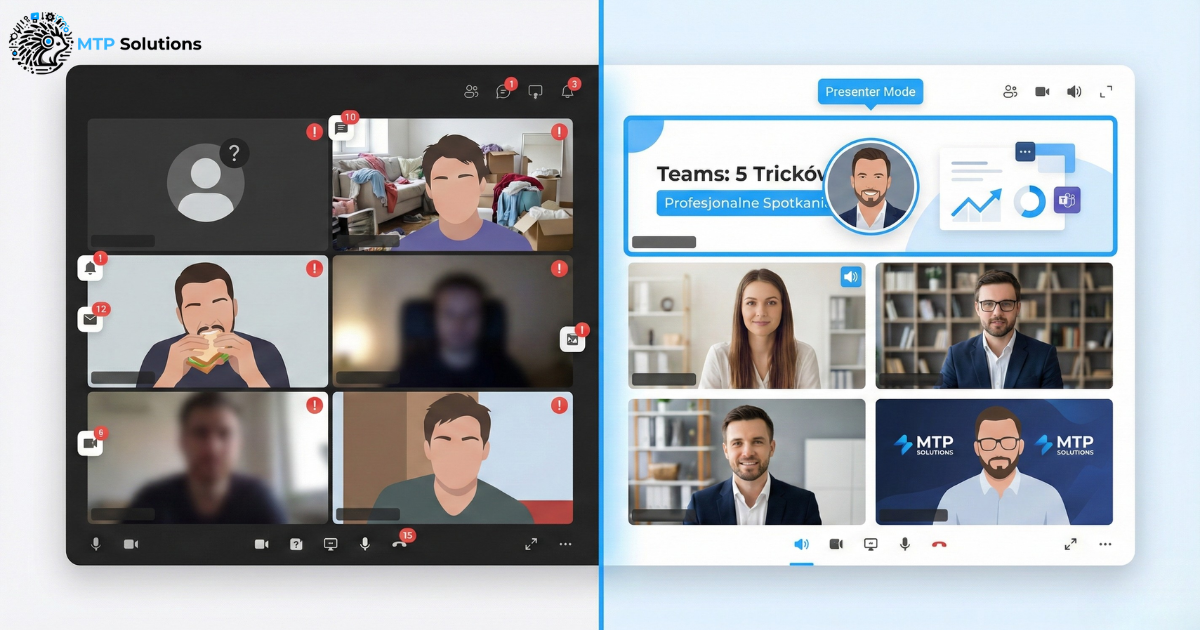
Microsoft Work Trend Index 2025 pokazuje jasny obraz: 57% dnia pracy to komunikacja, a tylko 43% to właściwa praca. Spotkania bez agendy, bez notatek, bez nagrania - to norma w większości firm. A Teams ma funkcje, które rozwiązują każdy z tych problemów. Są w standardowej licencji. Trzeba je tylko włączyć.
Wszystkie 5 tricków działa w standardowej licencji. Business Basic, Standard i Premium - bez dodatkowych opłat. Jedyny wyjątek: tłumaczenie napisów na żywo (40+ języków) wymaga Teams Premium za ok. 10 USD/osobę/miesiąc. Reszta jest w cenie.
5 Tricków Które Zmienią Twoje Spotkania
Trick 1: Presenter Mode - prezentuj jak w telewizji
Większość ludzi udostępnia ekran i znika. Uczestnicy widzą slajdy, ale nie widzą mówcy. Presenter Mode nakłada Twoją postać na prezentację - dokładnie jak w wiadomościach telewizyjnych.
- Standout: Twoja postać w rogu, prezentacja na pełnym ekranie
- Reporter: Stoisz nad wirtualnym tłem, prezentacja obok Ciebie
- Side-by-side: Ty i prezentacja obok siebie
Jak włączyć: Włącz kamerę → kliknij Udostępnij → wybierz Presenter Mode → wybierz tryb i zawartość do prezentacji.
Efekt? Klient widzi Ciebie i prezentację jednocześnie. Żadne inne narzędzie wideokonferencji nie ma trzech trybów prezentacji w standardowej licencji.
Trick 2: Noise Suppression + Voice Isolation - niech AI wytłumi świat
Pies szczeka, za ścianą wiercą, dziecko płacze. Noise Suppression w Teams to nie prosty filtr - to sztuczna inteligencja, która uczy się odróżniać mowę od hałasu. Trzy poziomy: Auto (Teams decyduje), High (tłumi wszystko poza mową), Low (stałe szumy tła).
Voice Isolation idzie dalej: rejestrujesz swój głos (czytasz krótki paragraf), a Teams transmituje wyłącznie Twój głos. Nawet jeśli ktoś mówi obok Ciebie.
Jak włączyć: Ustawienia → Urządzenia → Tłumienie szumu (wybierz poziom). Voice Isolation: Ustawienia → rejestracja głosu.
Open space? Praca zdalna z domu? To zmienia wszystko.
Noise Suppression działa od razu, bez konfiguracji admina. Voice Isolation wymaga jednorazowej rejestracji głosu (25 języków, w tym polski). Po rejestracji działa automatycznie na każdym spotkaniu.
Trick 3: Breakout Rooms - warsztaty jak w sali konferencyjnej
Masz 15 osób na szkoleniu i chcesz podzielić ich na grupy do ćwiczenia? Breakout Rooms dzielą spotkanie na mniejsze pokoje - do 50 pokojów, do 300 osób. Każdy pokój ma własny czat, pliki i tablicę.
- Automatyczne lub ręczne przypisywanie uczestników
- Timer - pokoje zamykają się po ustalonym czasie
- Organizator przechodzi między pokojami (jak nauczyciel między grupami)
- Od 2025: uczestnicy sami wybierają pokój
Jak włączyć: W kontrolkach spotkania kliknij ikonę Breakout rooms → wybierz liczbę pokojów → Auto/Manually → ustaw timer i nazwy → Open.
Nie wymaga niczego od admina. Działa na każdej licencji. Większość ludzi nie wie, że Teams to potrafi.
Trick 4: Collaborative Notes + Meeting Options - spotkanie pod kontrolą
Dwa narzędzia, jedno spotkanie. Collaborative Notes to wspólne notatki w czasie rzeczywistym (oparte na Loop). Każdy uczestnik widzi i edytuje te same notatki. Przypisujesz zadanie przez @mention - automatycznie trafia do Plannera i To Do.
Meeting Options to kontrola nad tym, kto co może. Lobby (poczekalnia dla gości), kto może prezentować, kto może odmutować, Hard Mute (uczestnicy nie mogą się sami odmutować).
Jak Notes: Przy tworzeniu spotkania kliknij „Dodaj agendę" → w trakcie spotkania zakładka Notes → @mention do przypisania zadań.
Jak Options: W zaproszeniu kliknij Meeting Options (lub trzy kropki → Meeting Options w trakcie spotkania) → ustaw lobby, role, mute.
63% spotkań nie ma agendy (Atlassian). Samo dodanie agendy i notatek sprawia, że spotkanie ma strukturę - uczestnicy wiedzą po co przyszli, a po spotkaniu mają listę zadań.
Trick 5: Live Captions + Transkrypcja + Nagrywanie - zero straconych informacji
Trzy funkcje, które razem dają pełen zapis spotkania:
- Live Captions: Napisy na żywo w 30+ językach. Polski jest wspierany.
- Transkrypcja: Pełny zapis z oznaczeniem kto mówił. Polski wspierany.
- Nagrywanie: Zapisuje się na OneDrive (spotkania ad-hoc) lub SharePoint (spotkania w kanale). Automatyczne usuwanie po 60 dniach.
Jak włączyć: Trzy kropki → Włącz napisy na żywo / Rozpocznij transkrypcję / Rozpocznij nagrywanie.
RODO: nagrywanie wymaga zgody wszystkich uczestników.
Teams wyświetla powiadomienie o nagrywaniu, ale to może nie wystarczać w świetle polskiego prawa. Dodaj klauzulę RODO w zaproszeniu na spotkanie. Określ cel nagrania, czas przechowywania i prawa uczestników. Kary za naruszenie: do 20 mln EUR lub 4% obrotu.
Uwaga: Napisy działają domyślnie. Transkrypcję i nagrywanie musi włączyć administrator w Teams Admin Center. Jeśli nie widzisz tych opcji - poproś swojego admina IT.
Co Wymaga Admina, a Co Nie?
| Trick | Wymaga admina? | Gdzie włączyć? |
|---|---|---|
| Presenter Mode | Nie | Udostępnij → Presenter mode |
| Noise Suppression | Nie | Ustawienia → Urządzenia |
| Voice Isolation | Może (rejestracja głosu) | Ustawienia → Rejestracja głosu |
| Breakout Rooms | Nie | Kontrolki → Breakout rooms |
| Collaborative Notes | Nie | Dodaj agendę / zakładka Notes |
| Meeting Options | Nie (admin ustawia domyślne) | Meeting Options w zaproszeniu |
| Live Captions | Nie (domyślnie włączone) | Trzy kropki → Włącz napisy |
| Transkrypcja | Tak | Teams Admin Center |
| Nagrywanie | Tak | Teams Admin Center |
Ile To Realnie Kosztuje Twoją Firmę?
Harvard Business Review podaje, że 71% menedżerów uważa spotkania za nieproduktywne. Flowtrace wylicza, że przeciętny pracownik traci 31 godzin miesięcznie na nieskutecznych spotkaniach.
| Metryka | Wartość | Źródło |
|---|---|---|
| Czas na spotkaniach / tydzień | 11,3 godziny | Flowtrace |
| Nieskuteczne spotkania | 72% | Atlassian |
| Spotkania bez agendy | 63% | Atlassian |
| Mogło być mailem | 82% | Flowtrace |
| Stracone godziny (firma 20 osób) | 620h / miesiąc | Kalkulacja przy 31h/os |
| Koszt (przy 80 PLN/h) | ~50 000 PLN / miesiąc | Kalkulacja |
Firma 20 osób traci na złych spotkaniach prawie 600 000 PLN rocznie. Nawet jeśli te 5 tricków poprawi efektywność spotkań o 20%, to oszczędność rzędu 10 000 PLN miesięcznie.
HBR potwierdza: firmy, które zredukowały spotkania o 40%, odnotowały wzrost produktywności o 71%.
Checklist: Profesjonalne Spotkanie w Teams
Przed spotkaniem:
- Dodaj agendę w Collaborative Notes
- Ustaw Meeting Options (lobby, role, mute)
- Wyślij materiały z wyprzedzeniem
- Zaplanuj 25 minut zamiast 30 (albo 50 zamiast 60)
W trakcie:
- Kamera włączona, Noise Suppression na High
- Presenter Mode przy prezentacjach
- Notatki w Collaborative Notes (@mention = zadanie)
- Nagrywanie / transkrypcja (za zgodą uczestników)
Po spotkaniu:
- Notatki z zadaniami automatycznie w Plannerze/To Do
- Nagranie i transkrypcja dostępne w Recap
- Follow-up mail z kluczowymi ustaleniami
Powiązane artykuły
- Outlook: 7 Reguł Zero Inbox - uporządkuj pocztę, zanim zaczniesz porządkować spotkania
- SharePoint: Kto Ma Dostęp Do Twoich Plików? - bezpieczeństwo dokumentów firmowych
- Power Automate: 5 Automatyzacji Bez Kodu - automatyzuj to, co powtarzalne
Chcesz Szkolenie Teams Dla Swojego Zespołu?
Prowadzę warsztaty Teams dla firm 10-50 osób. Każdy uczestnik wychodzi ze spotkania z ustawionym Presenter Mode, Noise Suppression i Breakout Rooms - gotowym do użycia następnego dnia.
30 minut rozmowy wystarczy, żeby ustalić zakres.
Umów rozmowę o diagnozieMichał Piotrowski, MTP Solutions - certyfikat MS-700 Managing Microsoft Teams. Ponad 7 lat doświadczenia z Microsoft 365, prowadzę szkolenia Teams dla firm.